


AI小总结(卡哇伊版)
AI正在努力总结中~
在OpenClaw(小龙虾)部署过程中,对接飞书机器人是实现消息接收、AI交互的核心步骤,而飞书应用创建、密钥获取、权限开通、事件回调配置,是对接成功的关键前提。本文全程手把手实操,从飞书开放平台创建应用,到机器人添加、权限配置、事件订阅,再到OpenClaw对接准备,每一步都标注细节和避坑点,零基础也能快速完成,适配新手和技术小白,同时优化SEO关键词,助力博客收录。
核心适配场景:OpenClaw对接飞书机器人、飞书应用零基础创建、飞书机器人权限配置、本地开发/公网环境事件回调设置,全程无复杂操作,跟着步骤走即可完成配置,解决飞书应用创建报错、权限开通失败、事件回调验证不通过等常见问题。
一、前置准备(必看,避免踩坑)
-
设备要求:电脑(Windows11/Windows10/Mac均可),已安装浏览器(推荐Chrome、Edge);
-
账号要求:拥有飞书账号(个人/企业账号均可,企业账号需具备应用创建权限);
-
核心前提:已部署OpenClaw(小龙虾)服务,获取其公网服务地址(本地开发需配置公网穿透,下文附提示);
-
工具准备:记录工具(记事本/备忘录),用于保存飞书应用密钥、Encrypt Key等关键信息,避免遗漏。
SEO重点提醒:飞书应用创建、机器人配置的核心是「密钥凭证」「权限开通」「事件回调」,三者缺一不可,直接影响后续OpenClaw对接能否成功,建议每一步操作后及时验证。
二、第一步:打开飞书开放平台,创建应用并获取密钥凭证
飞书应用是对接机器人、实现OpenClaw消息交互的基础,创建应用后需获取App ID和App Secret(密钥凭证),这是后续鉴权的核心,操作步骤如下:
-
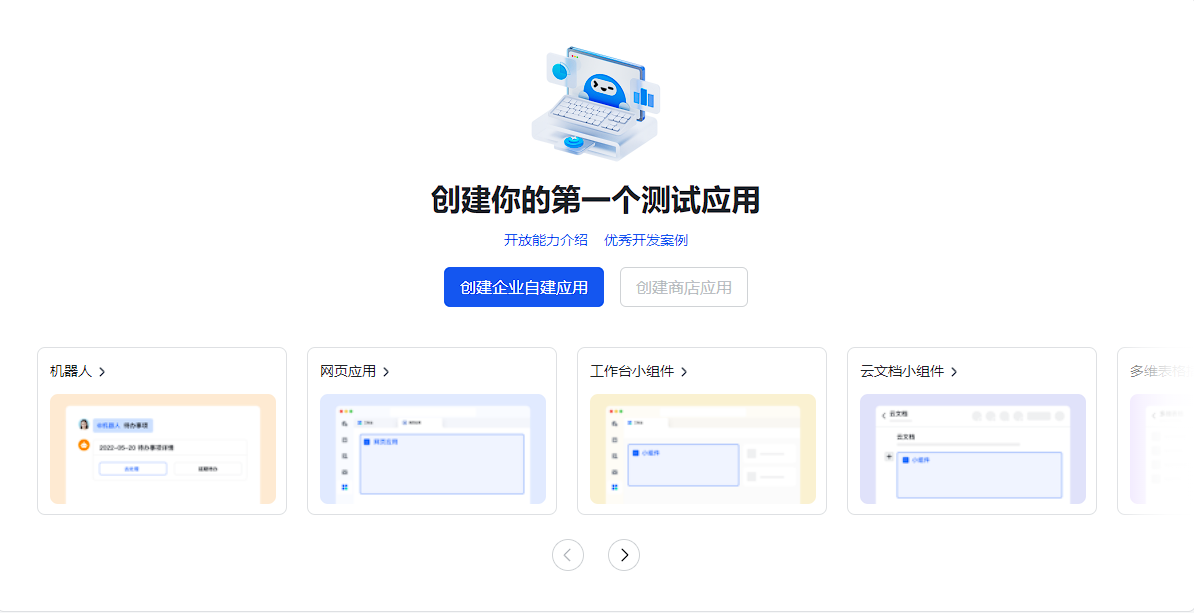
打开浏览器,输入飞书开放平台官网地址:https://open.feishu.cn,使用飞书账号登录(登录后需完成账号验证,确保具备应用创建权限);
-
登录成功后,点击页面右上角「创建应用」,选择「企业自建应用」(个人账号可直接创建,企业账号需确认权限);
-
填写应用基本信息:输入应用名称(如「OpenClaw对接机器人」,可自定义)、应用描述(简要填写用途,如「对接OpenClaw实现AI消息交互」),选择应用图标(可选),点击「创建」;
-
应用创建成功后,自动进入应用管理页面,点击左侧菜单栏「凭证与基础信息」;
-
在「凭证与基础信息」页面,找到「App ID」和「App Secret」,这两个就是核心密钥凭证,点击「复制」,粘贴到记事本中保存(⚠️ 妥善保管,不要泄露,用于后续OpenClaw配置)。
成功标志:获取到以「cli_」开头的App ID和随机字符串格式的App Secret,保存完整无遗漏,后续配置需频繁使用。
三、第二步:添加飞书机器人(对接OpenClaw核心)
飞书机器人是接收、转发消息的载体,添加机器人后,才能实现OpenClaw与飞书的消息互通,操作简单,一步到位:
-
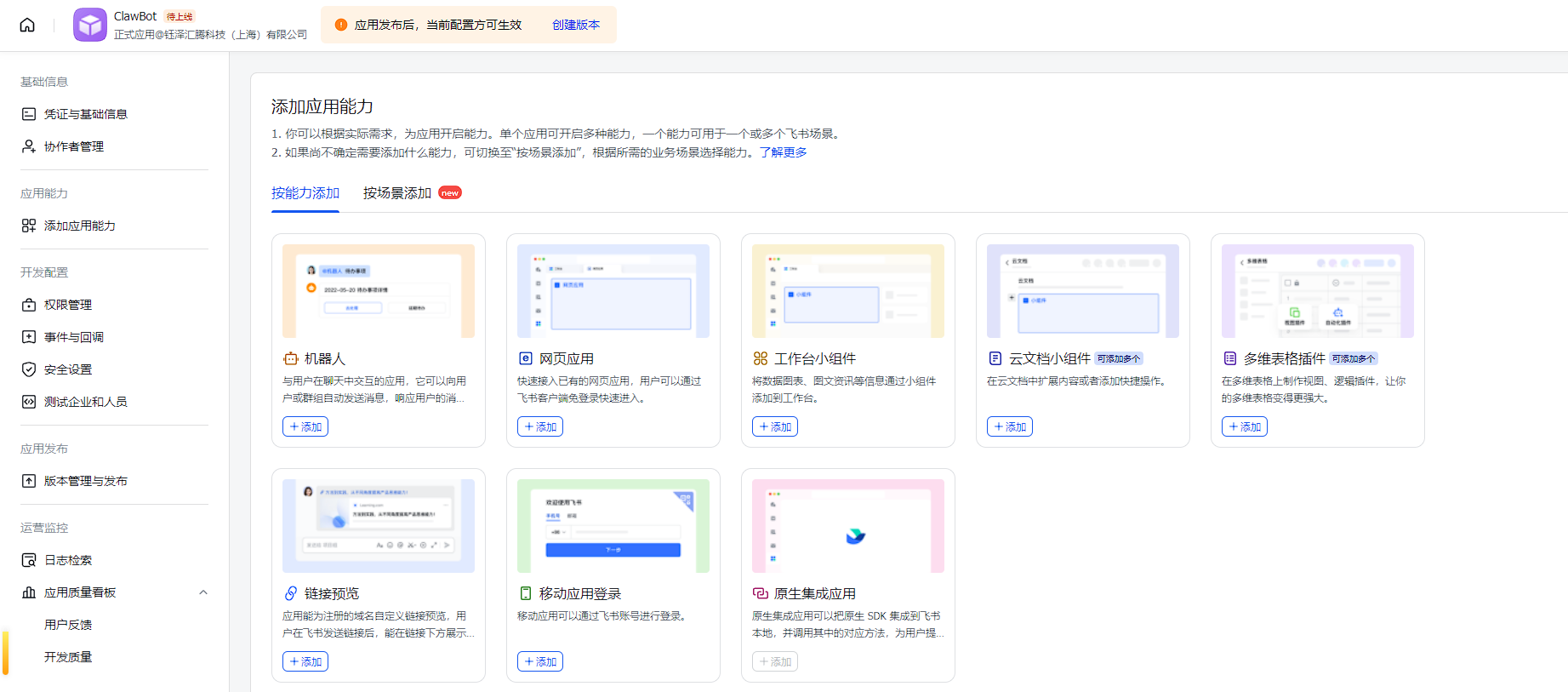
在飞书应用管理页面,左侧菜单栏找到「机器人」选项,点击进入机器人管理页面;
-
点击「添加机器人」,输入机器人名称(与应用名称一致即可,便于识别)、机器人描述,选择机器人头像(可选);
-
点击「确定」,机器人添加完成,自动生成机器人唯一标识(无需额外操作,后续权限开通后自动生效);
-
补充说明:添加机器人后,可在「机器人设置」中修改头像、名称,建议与OpenClaw对接用途绑定,便于后续管理。
四、第三步:开通核心权限(必做,否则无法接收消息)
飞书应用默认无任何权限,需手动开通指定权限,才能实现消息接收、群组交互、用户信息获取,确保OpenClaw能正常对接,具体步骤如下:
-
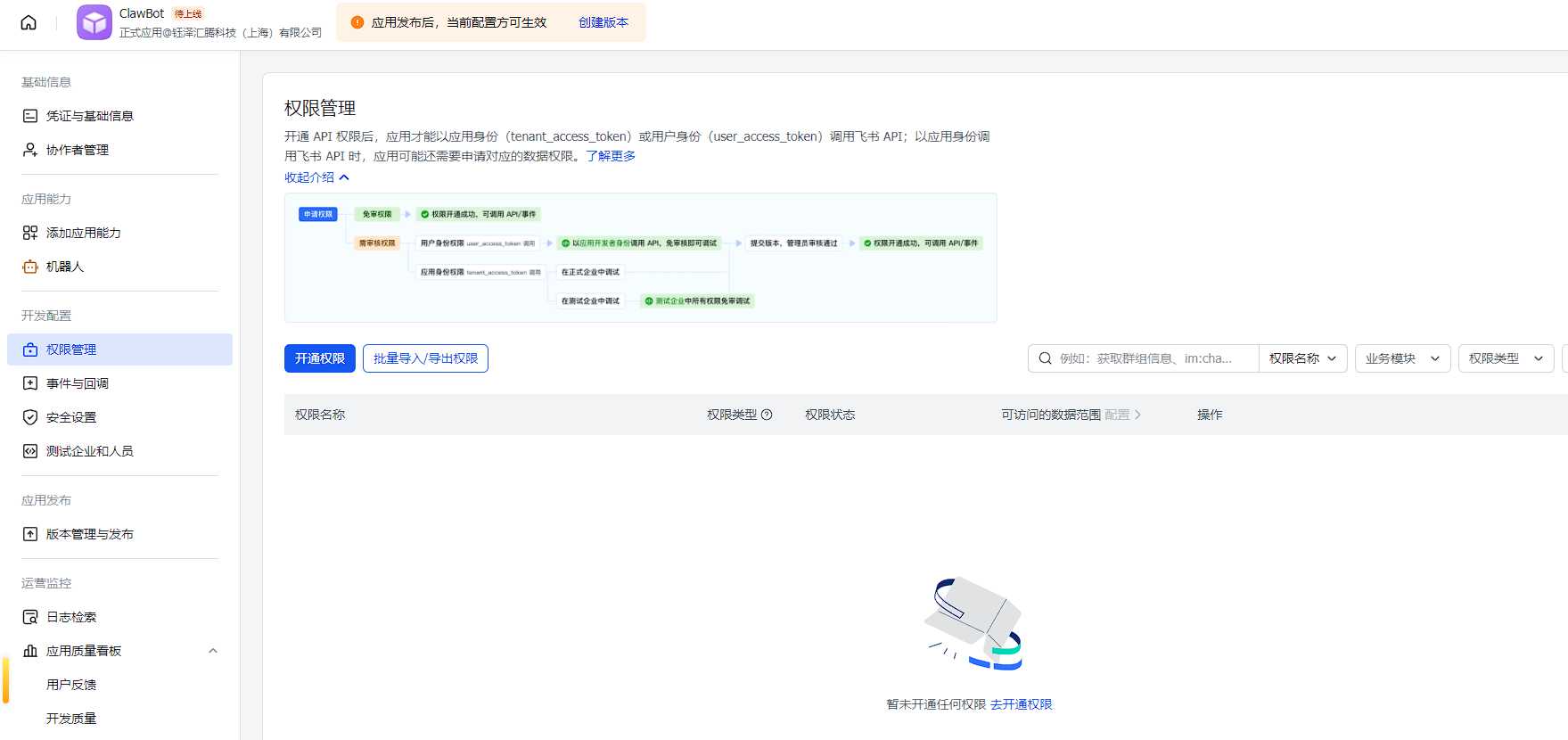
在飞书应用管理页面,左侧菜单栏找到「权限管理」,点击进入权限配置页面;
-
点击页面上方「开通权限」,在搜索框中依次搜索以下3个权限,逐个开通(缺一不可):
-
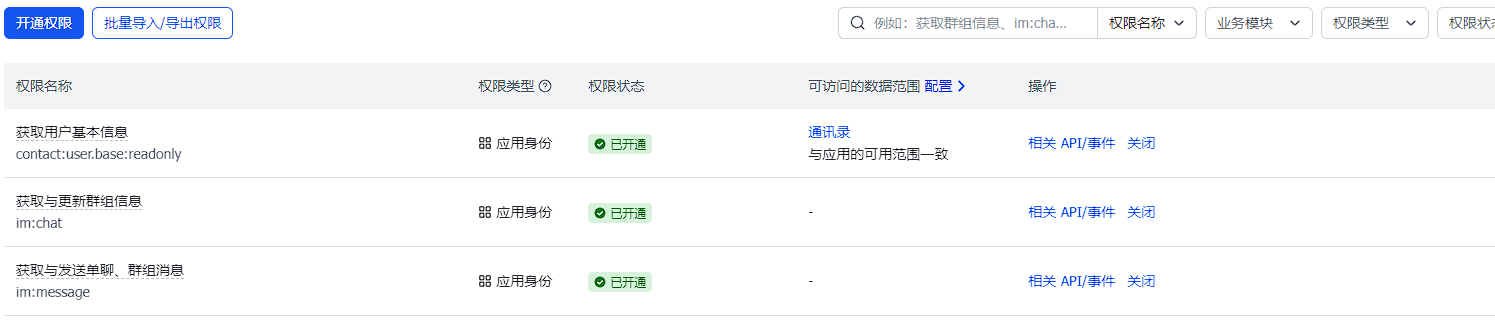
权限1:im:message(消息相关权限,用于接收、发送飞书消息,核心权限);
-
权限2:im:chat(群组相关权限,用于获取群组信息、实现群组消息交互);
-
权限3:contact:user.base:readonly(用户基础信息只读权限,用于获取飞书用户基础信息,确保交互正常)。
-
-
每搜索到一个权限,点击「开通」,确认开通后,该权限会显示「已开通」状态;
-
开通完成后,刷新页面,确认3个权限均为「已开通」状态,避免遗漏(⚠️ 权限未开通会导致后续消息接收失败、OpenClaw对接报错)。
避坑提醒:不要遗漏任何一个权限,若开通后仍报错,可检查权限是否为「已开通」,部分权限开通后需重启应用(点击页面右上角「重启应用」即可)。
五、第四步:配置事件与回调(OpenClaw对接关键)
事件与回调是飞书机器人与OpenClaw服务互通的桥梁,需配置公网服务地址、订阅消息事件,飞书会通过该地址向OpenClaw发送消息,核心操作如下,分公网环境和本地开发环境说明:
5.1 准备工作:获取公网服务地址
-
公网环境:若OpenClaw部署在云服务器(如阿里云、腾讯云),直接获取服务器公网IP+服务端口,拼接成公网服务地址(格式示例:https://your-domain.com/feishu/events);
-
本地开发环境:若在本地部署OpenClaw,无公网IP,需配置公网穿透(推荐使用花生壳、ngrok等工具),获取穿透后的公网地址,确保飞书能正常访问(穿透工具需保持开启,否则回调失败)。
5.2 开启事件配置
-
在飞书应用管理页面,左侧菜单栏找到「事件与回调」,点击进入事件配置页面;
-
找到「事件配置」模块,点击「编辑」,进入配置页面;
-
在「请求地址」处,填入你的OpenClaw公网服务地址(严格按照格式填写,示例:https://your-domain.com/feishu/events),确保地址正确、可访问;
-
页面中会自动生成「Encrypt Key」(加密密钥),点击「复制」,粘贴到记事本中保存(⚠️ 后续需填写到OpenClaw配置中,用于消息加密验证,不可遗漏);
-
其他配置保持默认,点击「保存」,飞书会自动向填写的请求地址发送验证请求,验证通过后,事件配置生效(若验证失败,检查地址是否正确、公网是否可访问)。
5.3 订阅消息事件(接收消息核心)
-
在「事件与回调」页面,找到「订阅事件」模块,点击「添加事件」;
-
在弹出的窗口中,选择「消息与群组」分类,找到并勾选「im.message.receive_v1」(接收消息事件,核心事件,用于接收飞书用户发送的消息并转发给OpenClaw);
-
勾选完成后,点击「确定」,返回订阅事件页面,确认该事件已显示在「已订阅事件」列表中;
-
点击页面下方「保存配置」,飞书会再次向请求地址发送验证请求,验证通过后,即可正常接收消息(验证失败可检查地址、Encrypt Key是否正确)。
六、配置完成验证(确保可对接OpenClaw)
完成以上所有步骤后,进行简单验证,确保飞书应用、机器人、权限、事件回调均配置正确,为后续OpenClaw对接做好准备:
-
检查权限:进入「权限管理」,确认im:message、im:chat、contact:user.base:readonly三个权限均为「已开通」;
-
检查事件回调:进入「事件与回调」,确认事件配置的请求地址正确、Encrypt Key已保存,im.message.receive_v1事件已订阅;
-
重启应用:点击飞书应用管理页面右上角「重启应用」,确保所有配置生效;
-
核心准备:整理保存的关键信息(App ID、App Secret、Encrypt Key、OpenClaw公网服务地址),后续配置OpenClaw时直接使用。
七、新手常见问题避坑指南
-
问题1:飞书开放平台无法创建应用? 解决:确认飞书账号具备应用创建权限,个人账号直接创建,企业账号需联系管理员开通权限;清除浏览器缓存,重新登录开放平台。
-
问题2:权限搜索不到、无法开通? 解决:确认权限名称输入正确(严格按照im:message、im:chat、contact:user.base:readonly填写,区分大小写),飞书应用需为「企业自建应用」,第三方应用无法开通该权限。
-
问题3:事件回调验证失败? 解决:检查公网服务地址是否可访问(本地开发需确保公网穿透工具开启);确认请求地址格式正确,无多余空格、字符;检查Encrypt Key是否复制完整。
-
问题4:无法订阅im.message.receive_v1事件? 解决:先确认im:message权限已开通,重启应用后再尝试订阅;若仍失败,清除浏览器缓存,重新登录开放平台操作。
-
问题5:密钥凭证丢失? 解决:进入飞书应用「凭证与基础信息」页面,重新复制App ID和App Secret;Encrypt Key可在事件配置页面重新生成(生成后需同步更新到OpenClaw配置中)。
八、总结
本文全程实操,详细讲解了飞书应用创建、机器人添加、核心权限开通、事件与回调配置的完整流程,核心围绕「OpenClaw对接飞书
五、第四步:配置事件与回调(OpenClaw对接关键)
事件与回调是飞书机器人与OpenClaw服务互通的桥梁,需配置公网服务地址、订阅消息事件,飞书会通过该地址向OpenClaw发送消息,核心操作如下,分公网环境和本地开发环境说明:
5.1 准备工作:获取公网服务地址
-
公网环境:若OpenClaw部署在云服务器(如阿里云、腾讯云),直接获取服务器公网IP+服务端口,拼接成公网服务地址(格式示例:https://your-domain.com/feishu/events);
-
本地开发环境:若在本地部署OpenClaw,无公网IP,需配置公网穿透(推荐使用花生壳、ngrok等工具),获取穿透后的公网地址,确保飞书能正常访问(穿透工具需保持开启,否则回调失败)。
5.2 开启事件配置
-
在飞书应用管理页面,左侧菜单栏找到「事件与回调」,点击进入事件配置页面;
-
找到「事件配置」模块,点击「编辑」,进入配置页面;
-
在「请求地址」处,填入你的OpenClaw公网服务地址(严格按照格式填写,示例:https://your-domain.com/feishu/events),确保地址正确、可访问;
-
页面中会自动生成「Encrypt Key」(加密密钥),点击「复制」,粘贴到记事本中保存(⚠️ 后续需填写到OpenClaw配置中,用于消息加密验证,不可遗漏);
-
其他配置保持默认,点击「保存」,飞书会自动向填写的请求地址发送验证请求,验证通过后,事件配置生效(若验证失败,检查地址是否正确、公网是否可访问)。
5.3 订阅消息事件(接收消息核心)
-
在「事件与回调」页面,找到「订阅事件」模块,点击「添加事件」;
-
在弹出的窗口中,选择「消息与群组」分类,找到并勾选「im.message.receive_v1」(接收消息事件,核心事件,用于接收飞书用户发送的消息并转发给OpenClaw);
-
勾选完成后,点击「确定」,返回订阅事件页面,确认该事件已显示在「已订阅事件」列表中;
-
点击页面下方「保存配置」,飞书会再次向请求地址发送验证请求,验证通过后,即可正常接收消息(验证失败可检查地址、Encrypt Key是否正确)。
六、配置完成验证(确保可对接OpenClaw)
完成以上所有步骤后,进行简单验证,确保飞书应用、机器人、权限、事件回调均配置正确,为后续OpenClaw对接做好准备:
-
检查权限:进入「权限管理」,确认im:message、im:chat、contact:user.base:readonly三个权限均为「已开通」;
-
检查事件回调:进入「事件与回调」,确认事件配置的请求地址正确、Encrypt Key已保存,im.message.receive_v1事件已订阅;
-
重启应用:点击飞书应用管理页面右上角「重启应用」,确保所有配置生效;
-
核心准备:整理保存的关键信息(App ID、App Secret、Encrypt Key、OpenClaw公网服务地址),后续配置OpenClaw时直接使用。
七、新手常见问题避坑指南
-
问题1:飞书开放平台无法创建应用? 解决:确认飞书账号具备应用创建权限,个人账号直接创建,企业账号需联系管理员开通权限;清除浏览器缓存,重新登录开放平台。
-
问题2:权限搜索不到、无法开通? 解决:确认权限名称输入正确(严格按照im:message、im:chat、contact:user.base:readonly填写,区分大小写),飞书应用需为「企业自建应用」,第三方应用无法开通该权限。
-
问题3:事件回调验证失败? 解决:检查公网服务地址是否可访问(本地开发需确保公网穿透工具开启);确认请求地址格式正确,无多余空格、字符;检查Encrypt Key是否复制完整。
-
问题4:无法订阅im.message.receive_v1事件? 解决:先确认im:message权限已开通,重启应用后再尝试订阅;若仍失败,清除浏览器缓存,重新登录开放平台操作。
-
问题5:密钥凭证丢失? 解决:进入飞书应用「凭证与基础信息」页面,重新复制App ID和App Secret;Encrypt Key可在事件配置页面重新生成(生成后需同步更新到OpenClaw配置中)。
八、总结
本文全程实操,详细讲解了飞书应用创建、机器人添加、核心权限开通、事件与回调配置的完整流程,核心围绕「OpenClaw对接飞书机器人」展开,每一步都标注细节和避坑点,新手零基础也能快速上手。
飞书应用配置的核心是「密钥凭证保存」「权限开通齐全」「事件回调正确」,这三点直接决定后续OpenClaw能否正常对接、接收飞书消息。按照本文步骤操作,无需复杂技术,即可完成所有配置,为后续OpenClaw(小龙虾)的消息交互功能奠定基础。
后续可将保存的App ID、App Secret、Encrypt Key填入OpenClaw配置中,完成最终对接,实现飞书消息接收、AI交互的完整功能。
展开,每一步都标注细节和避坑点,新手零基础也能快速上手。
飞书应用配置的核心是「密钥凭证保存」「权限开通齐全」「事件回调正确」,这三点直接决定后续OpenClaw能否正常对接、接收飞书消息。按照本文步骤操作,无需复杂技术,即可完成所有配置,为后续OpenClaw(小龙虾)的消息交互功能奠定基础。
后续可将保存的App ID、App Secret、Encrypt Key填入OpenClaw配置中,完成最终对接,实现飞书消息接收、AI交互的完整功能。
© 版权声明
文章版权归作者所有,未经允许请勿转载。
THE END


暂无评论内容