


AI小总结(卡哇伊版)
本文核心解决:P106-100 无输出显卡适配飞牛 NAS 系统、启动盘制作避坑、BIOS 核显输出兼容、NVIDIA 驱动安装、飞牛相册 / 影视 GPU 加速开启全流程,全程可落地,新手也能一步到位。
文章前言
前置准备(必看,缺一项无法完成适配)
硬件准备
- 支持核显输出的 CPU + 主板(核心前提:P106-100 无视频输出,必须依赖 CPU 核显完成画面输出)
- P106-100 无头显卡(需接满独立供电)
- 系统盘:推荐容量≥128GB 的 SSD 固态硬盘
- ≥8GB 的空白 U 盘(提前格式化,用于制作启动盘)
- 临时使用的显示器、键盘、鼠标(系统配置完成后可拔除)
软件准备
- 飞牛 OS(fnOS)x86 官方镜像:飞牛 fnOS 官网下载
- Rufus 启动盘制作工具:官方最新版本
- 同局域网内的电脑,用于浏览器访问飞牛 OS 后台
第一章 制作支持 P106-100 显卡的飞牛 OS 安装启动盘
第二章 飞牛 OS(fnOS)系统完整安装流程
2.1 进入引导盘启动界面
- 将制作好的飞牛 OS 启动盘插入主机的 USB 接口,按下主机电源开机
- 开机瞬间快速按下主板对应的启动热键,进入 Boot 设备选择界面(不同品牌主板热键不同,常见为 F2、F7、F8、F10、F11、F12、Esc、Delete)
- 在启动项列表中,选择带有UEFI 前缀的 U 盘启动盘,按下回车,进入飞牛 OS 安装页面。
2.2 系统安装分步操作
- 选择安装方式:推荐选择「Graphical Install(图形化安装流程)」,回车进入下一步
注意:
- 如果页面提示 “暂不支持在当前模式下安装。请前往BIOS关闭 Secure Boot 后重试”,请参考 安装系统异常情况处理 中第 1 点
- 如果在后续图形化安装步骤中遇到错误安装失败,请重启设备、在这一步选择 Rescuing Install(应急模式安装)重试。
2.选择系统盘:通过方向键切换,选择提前准备好的 SSD 作为系统安装盘,回车或按 Alt+N 进入下一步
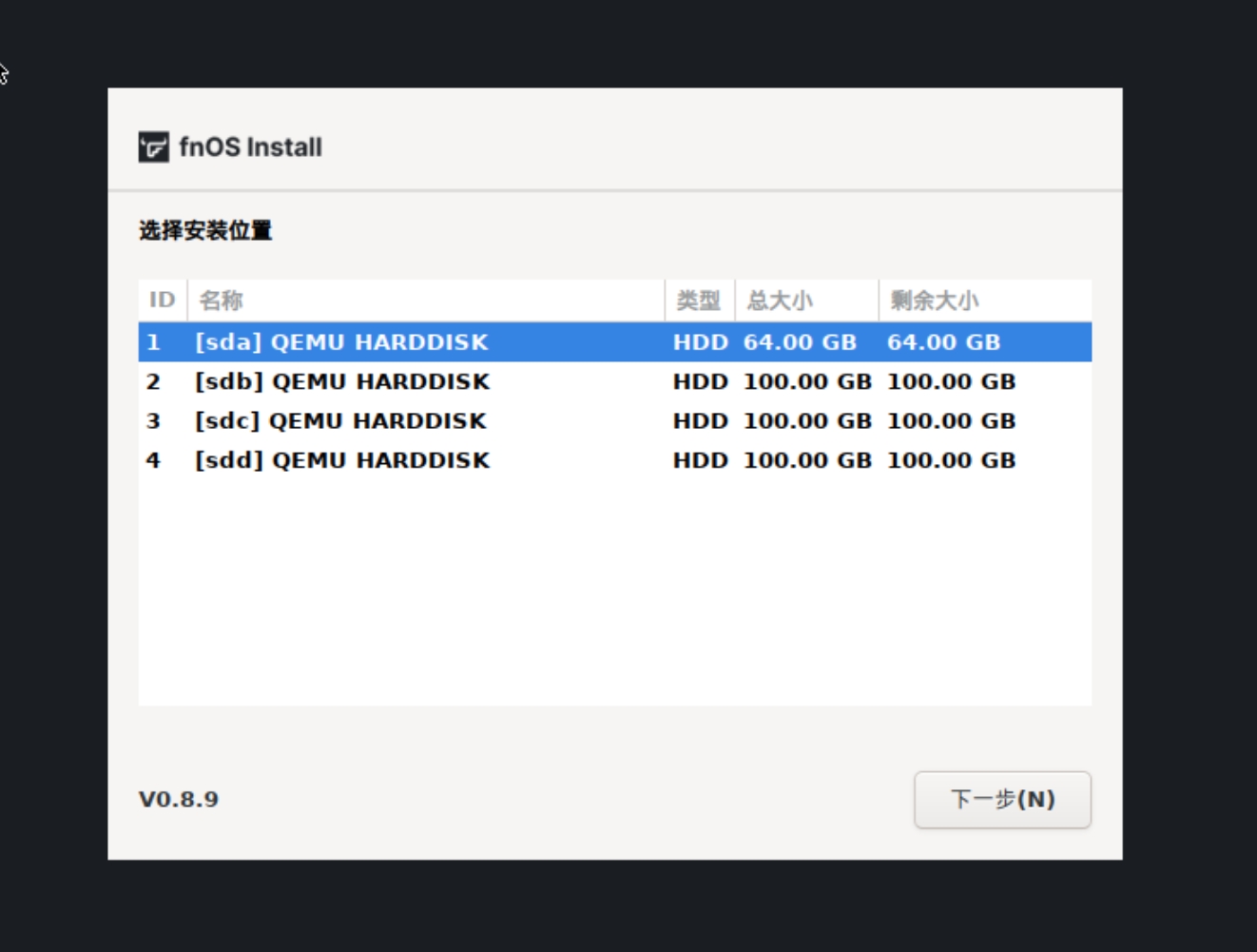
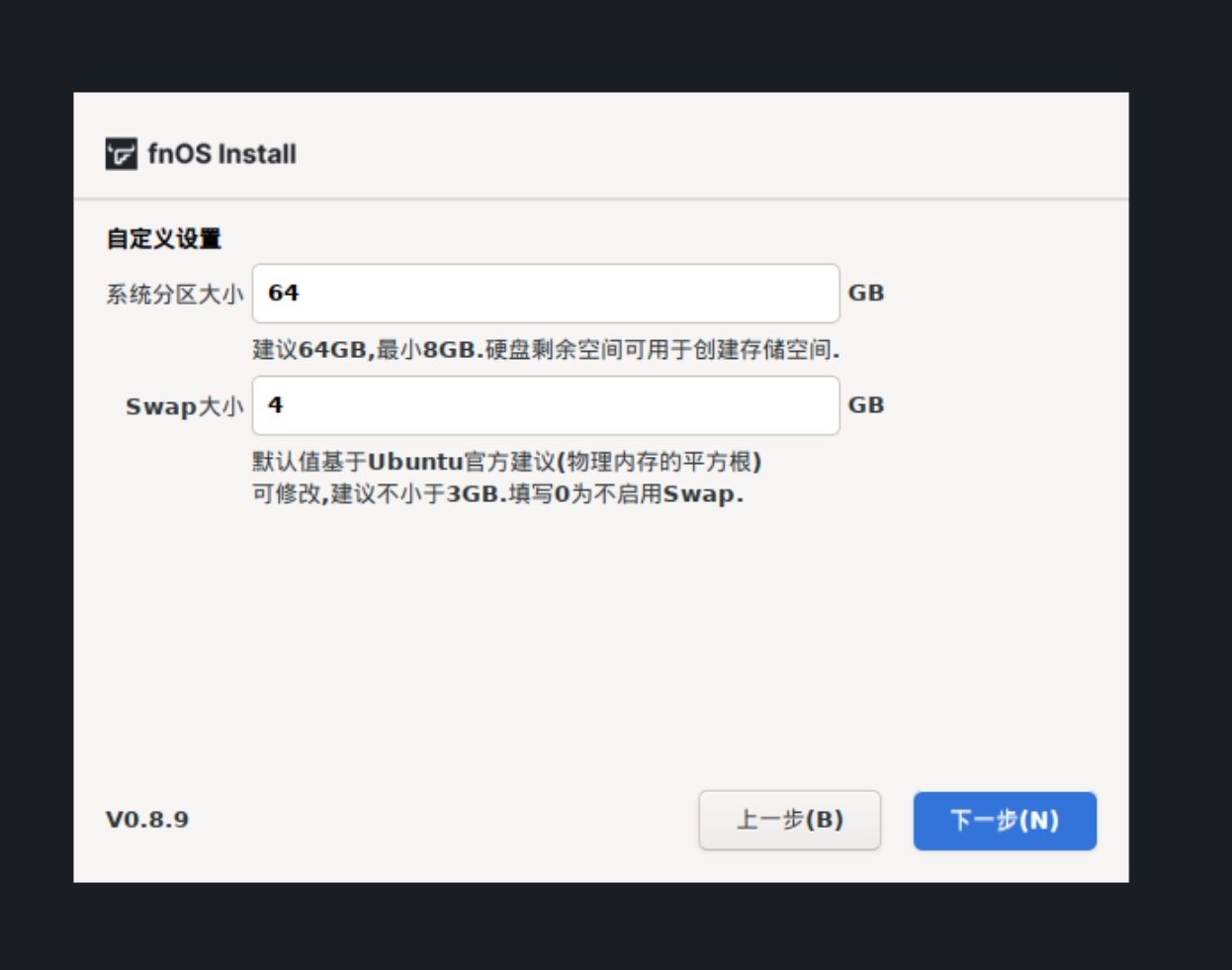
3.设置系统分区与 Swap 大小:系统盘容量充足的情况下,系统分区建议设置为 64GB;Swap 分区保持系统推荐值即可,可根据自身物理内存大小调整,确认后回车进入下一步
- 补充说明:飞牛 OS 仅支持安装在单块硬盘中,系统盘剩余空间可后续用于创建存储空间、安装应用和存储文件
注意:在 fnOS 上,系统将只安装在一块硬盘中。系统盘除系统分区以外的空间,可用于创建存储空间安装应用和存储文件。建议根据需要选择合适容量的 SSD 作为系统盘。
确认后,回车或 Alt+N 进入下一步。
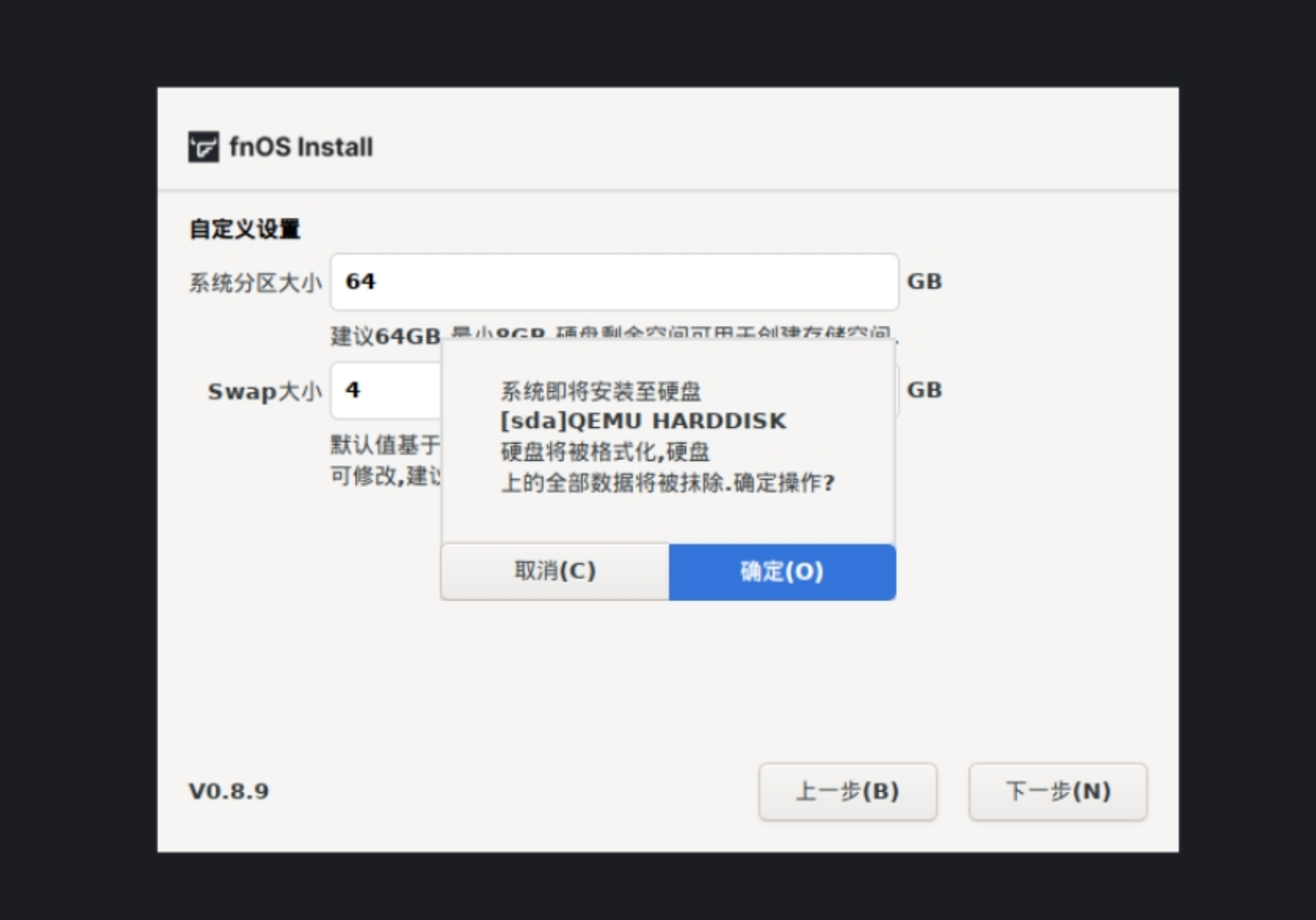
4.确认格式化:此步骤会清空所选系统盘的全部数据,确认无误后,回车或按 Alt+O 确认,系统将自动开始安装
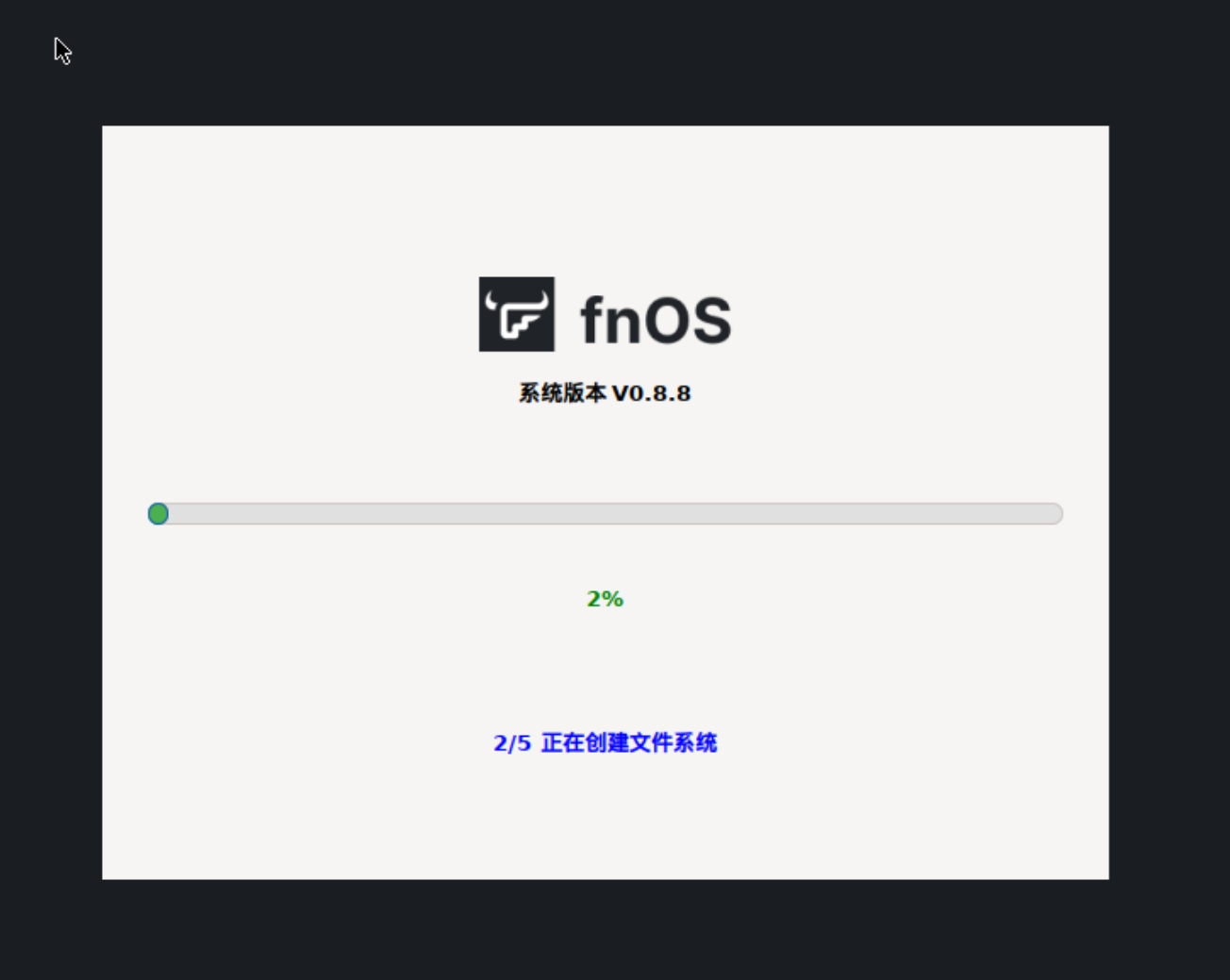
5.设置网络:安装完成后自动进入网络设置界面,系统会自动检测网卡并通过 DHCP 获取动态 IP,若未开启 DHCP,需手动设置静态 IP,确认后回车或按 Alt+S 保存设置
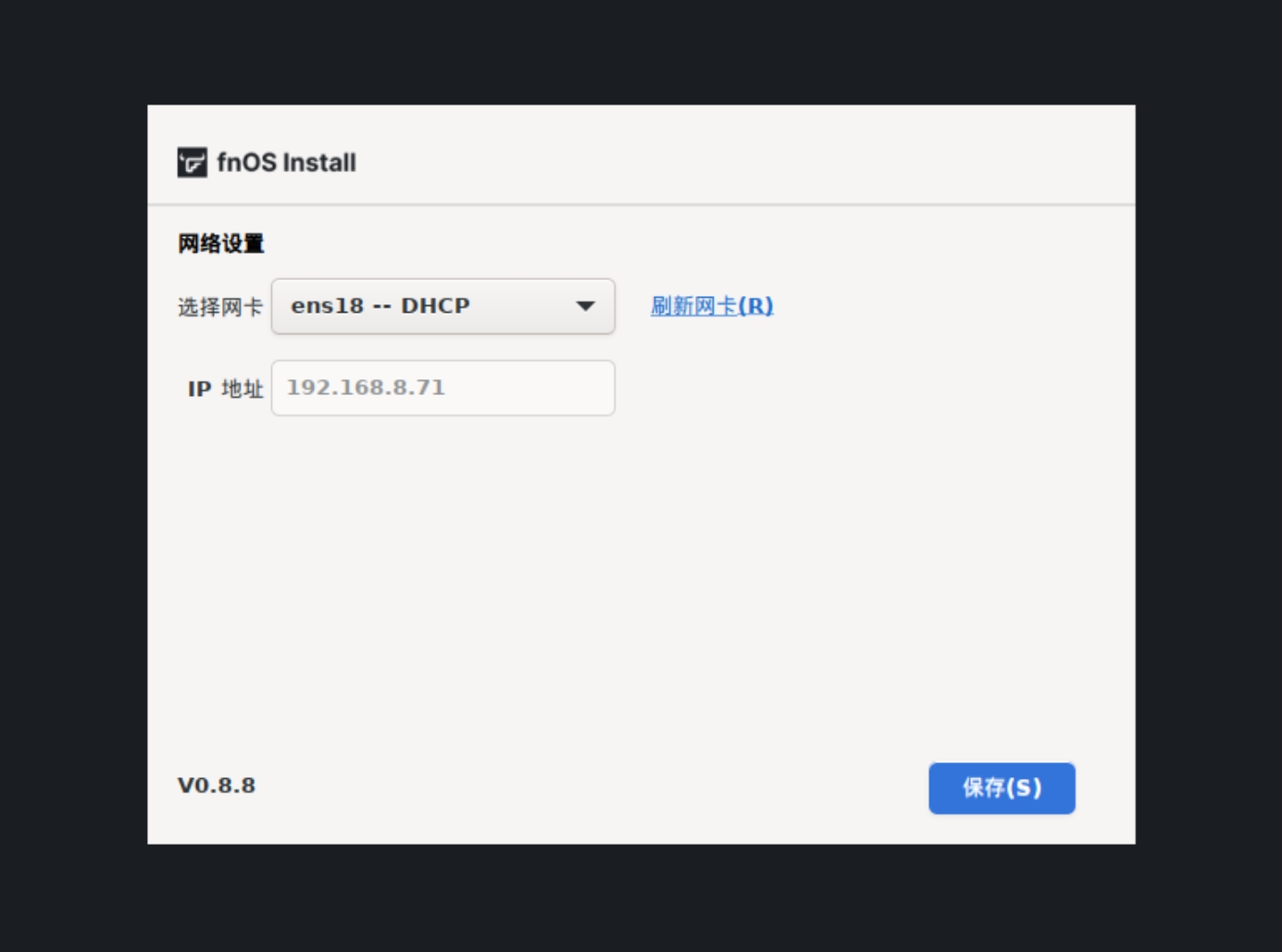
6.重启设备:网络设置保存成功后,拔除 U 盘启动盘,回车或按 Alt+O 重启设备
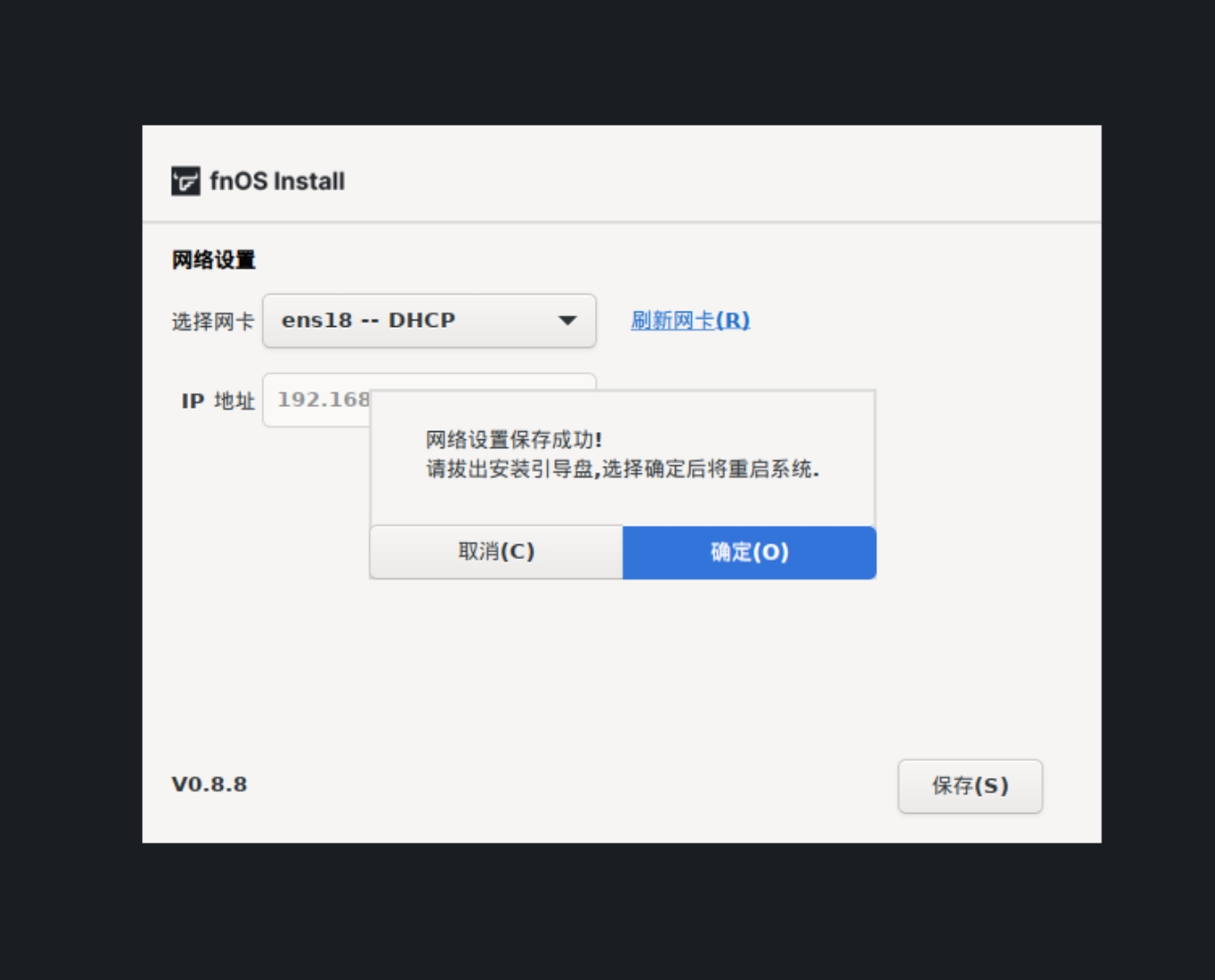
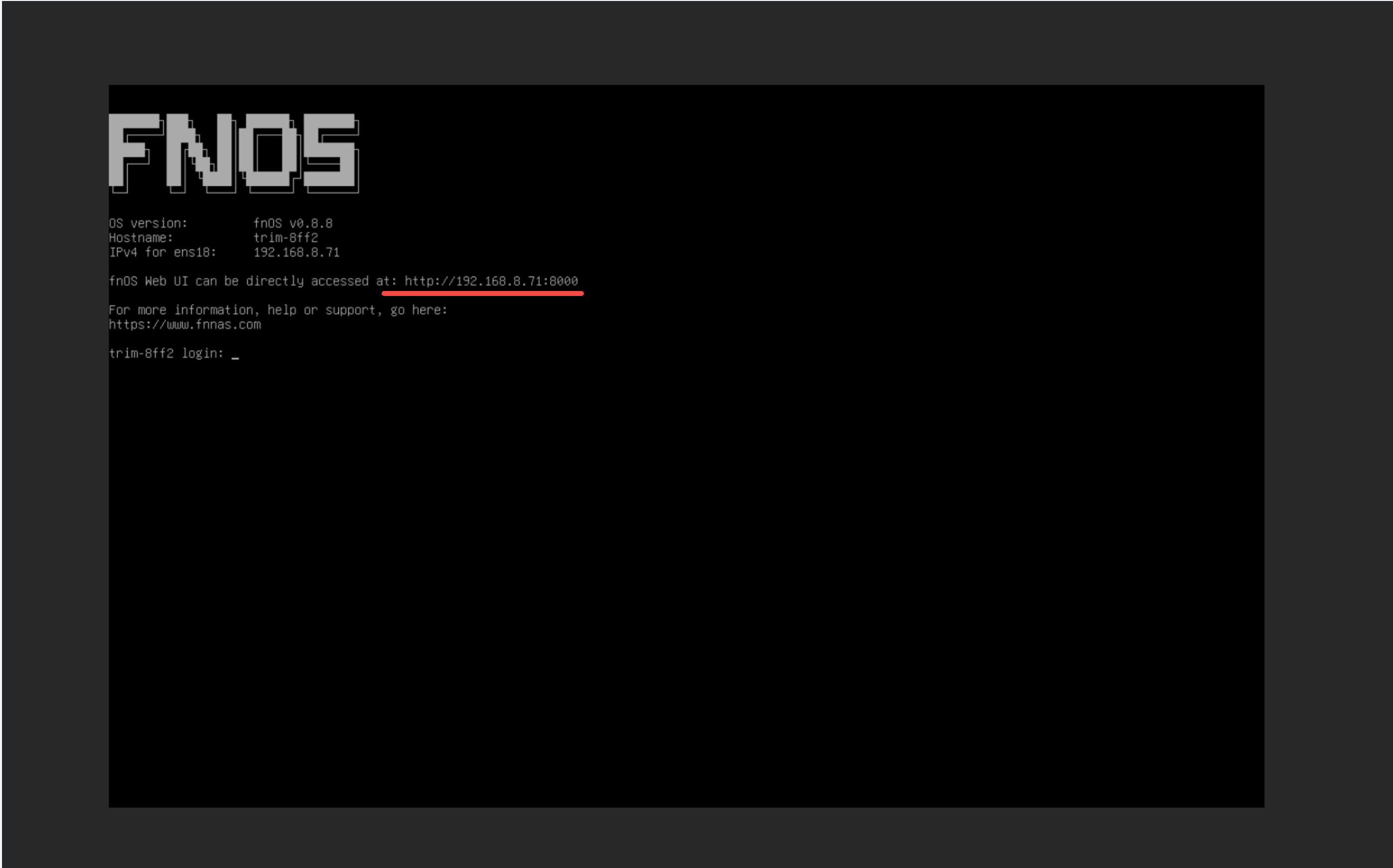
7.系统安装完成确认:设备重启后自动进入终端登录页,即代表系统安装成功。请记录页面显示的 IP 地址,后续将通过该 IP 访问飞牛 OS 后台,此时可临时拔除显示器、键盘、鼠标。
2.3 飞牛 OS 后台初始化设置
- 在同局域网的电脑浏览器中,输入上一步记录的 IP 地址,进入飞牛 OS 初始化界面
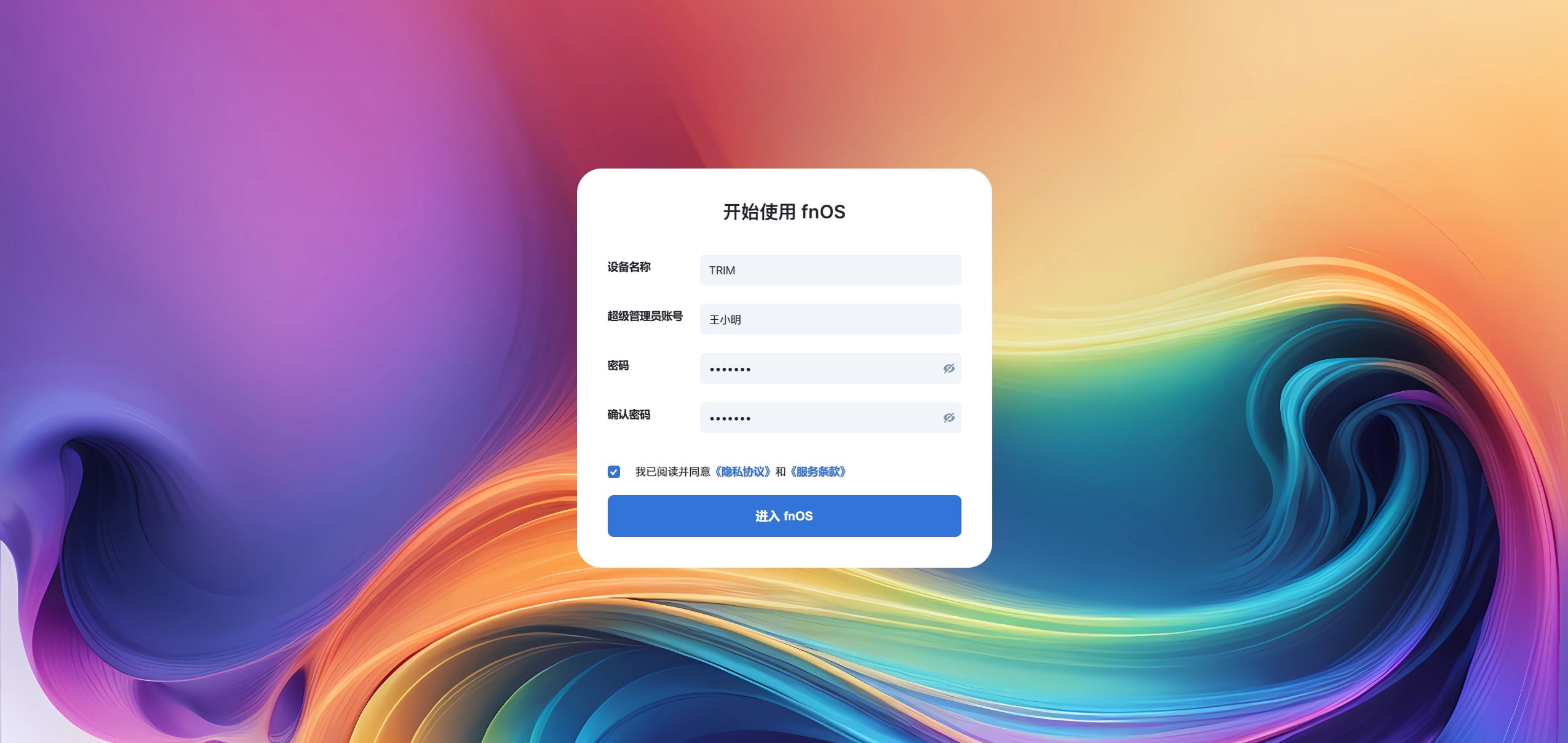
- 点击「开始 NAS 之旅」,先设置设备名称(仅支持数字、英文及短横线,不能以短横线开头 / 结尾)
- 设置管理员账号与密码:首位管理员为超级管理员,默认开启 SSH 权限,建议设置高强度密码,提升账号安全性
- 确认信息后,点击「进入 fnOS」完成初始化,即可进入飞牛 OS 系统桌面。

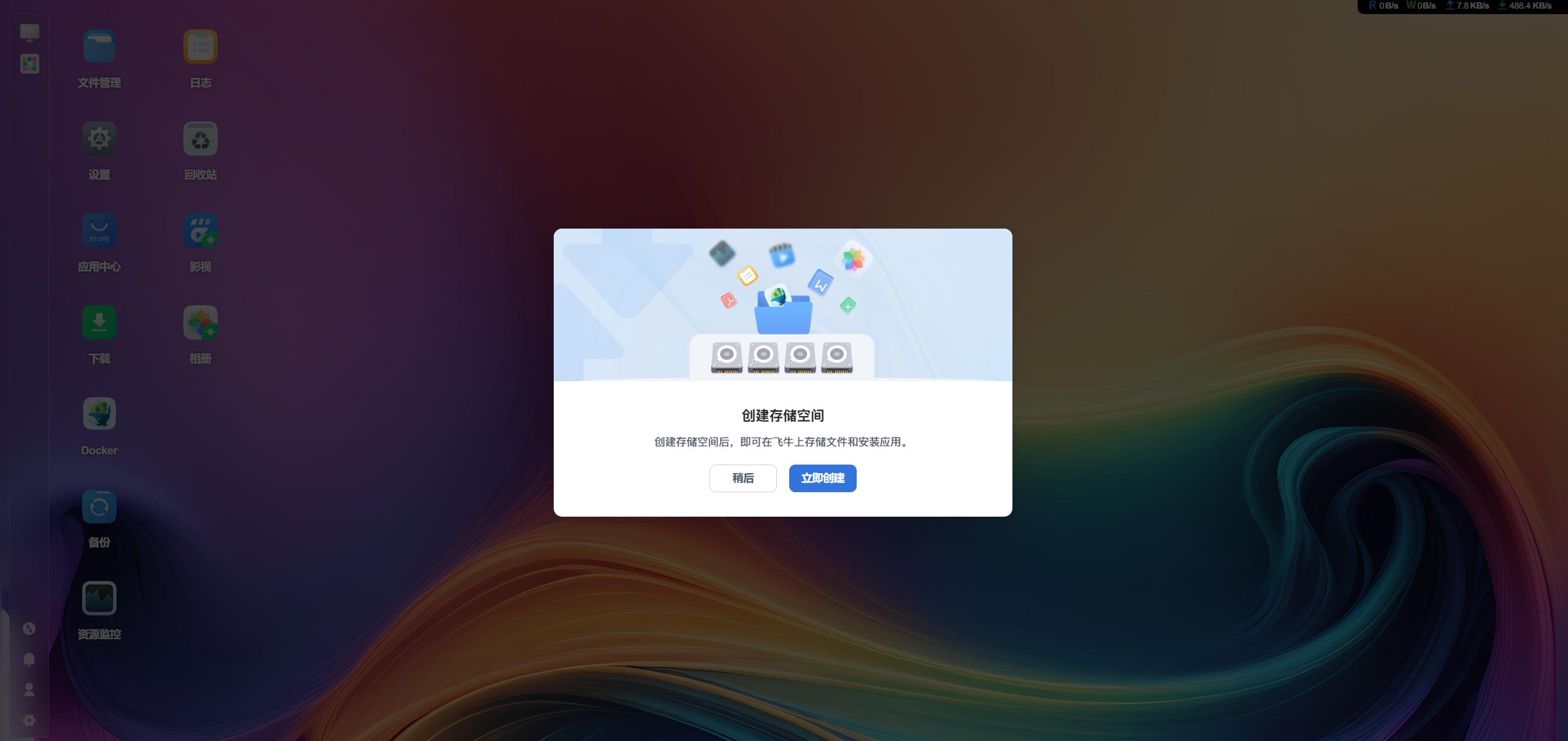
第三章 主板 BIOS 关键配置(适配 P106-100 核心步骤)
- 重启主机,开机瞬间按下对应热键进入 BIOS 设置界面
- 核显优先设置:进入「高级」-「系统代理设置」-「显示设置」,将「首选显卡」设置为iGPU(核显),确保开机画面由核显输出,避免 P106-100 无输出导致黑屏
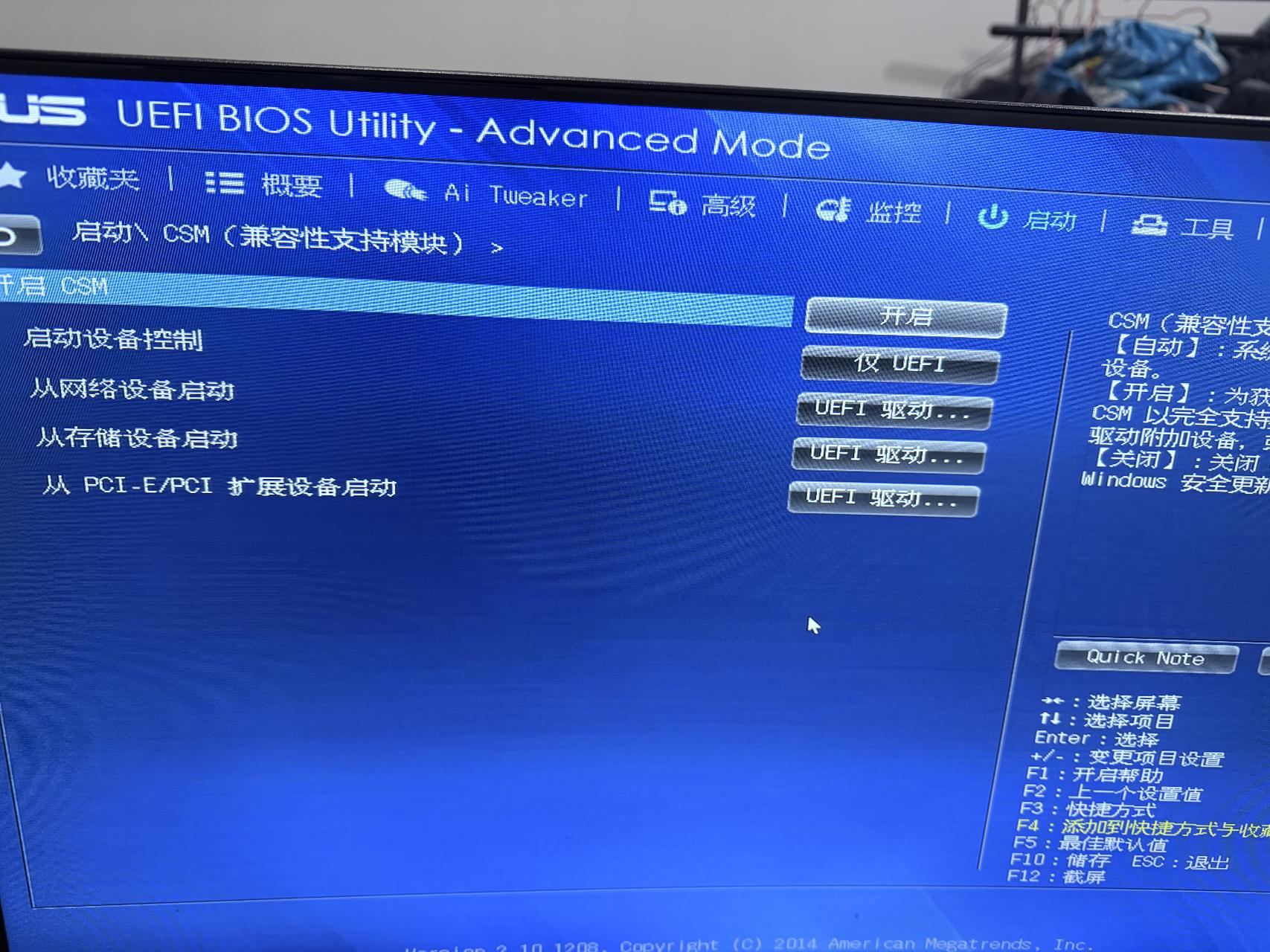
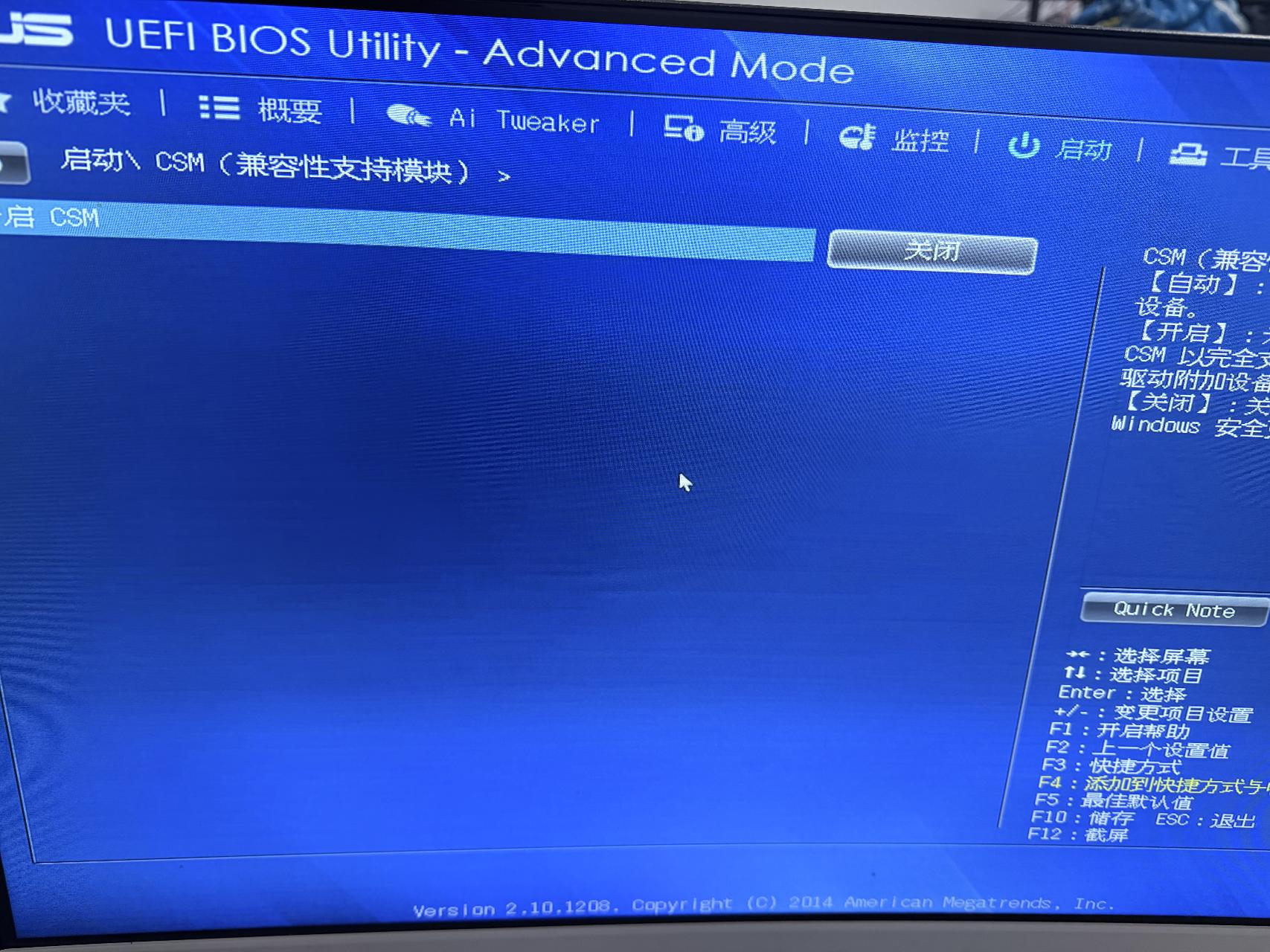
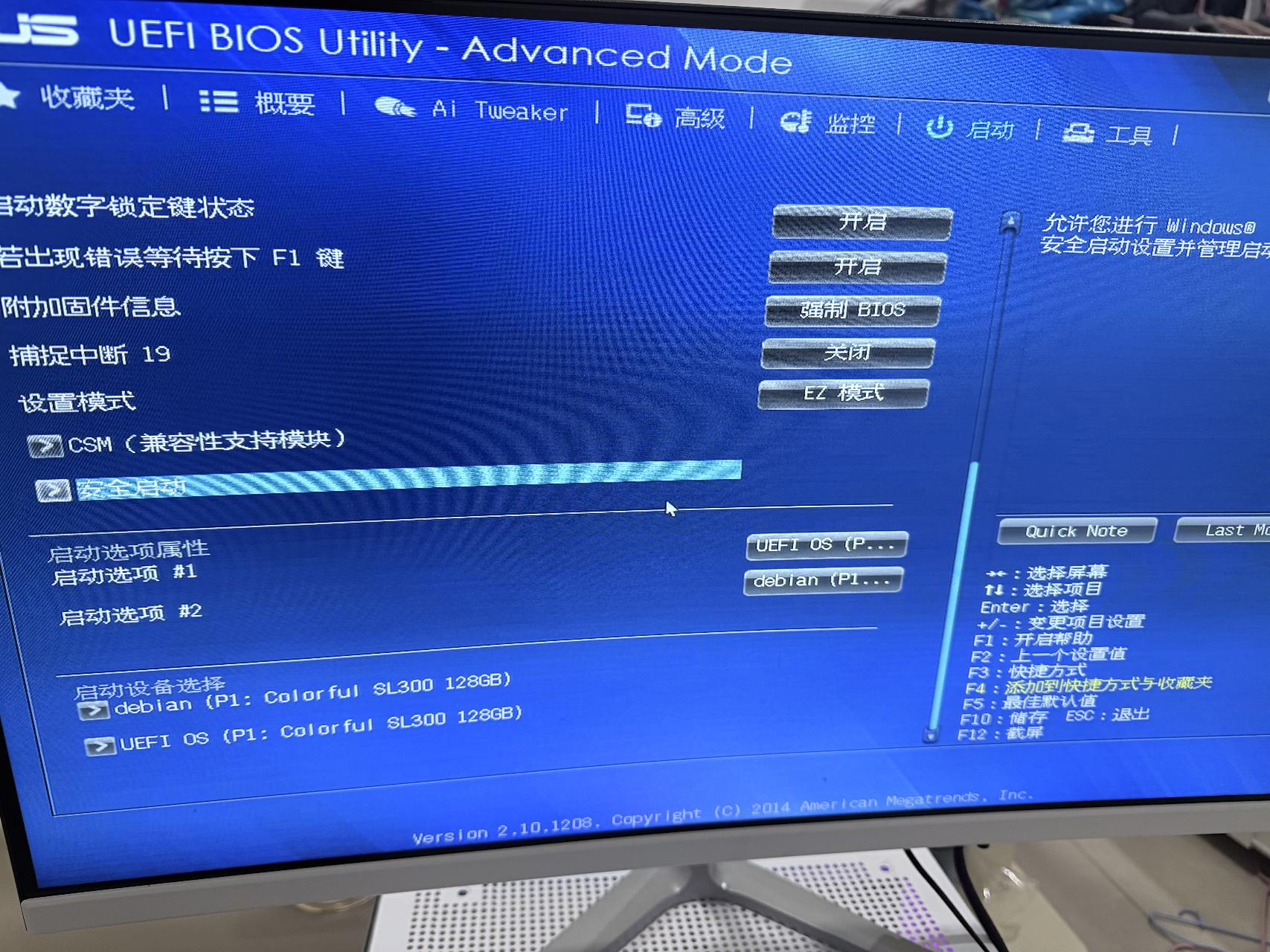
- UEFI 启动与 CSM 设置:点击顶部「启动 / Boot」选项,找到「CSM(兼容性支持模块)」,将所有相关选项设置为仅 UEFI/UEFI 驱动,设置完成后,将「开启 CSM」选项设置为关闭(重中之重,决定后续显卡配置能否生效)
- 启动项顺序设置:在启动项列表中,将带有 UEFI 开头的系统盘设置为第一启动项,与启动盘制作的 GPT 分区格式对应
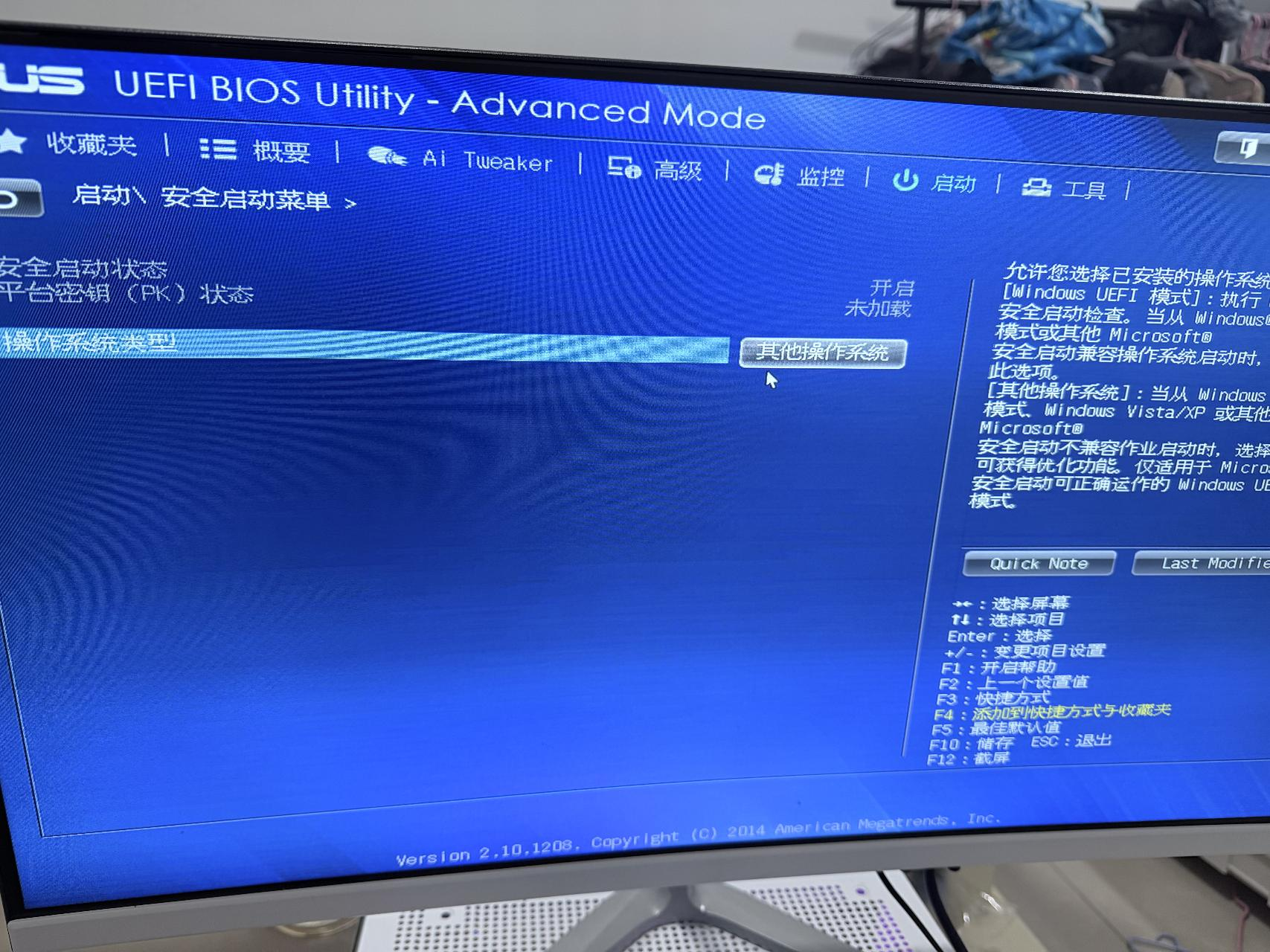
- 安全启动设置:找到「Secure Boot(安全启动)」选项,设置为关闭,或选择「其他操作系统」模式,避免系统限制第三方驱动安装
- 所有设置完成后,按下 F10 保存修改并重启主机,验证是否能正常进入飞牛 OS 系统。若能正常访问后台,即可关机,插入 P106-100 显卡,接好显卡独立供电,显示器连接线依旧插在主板的核显输出接口上,再次开机进入系统。
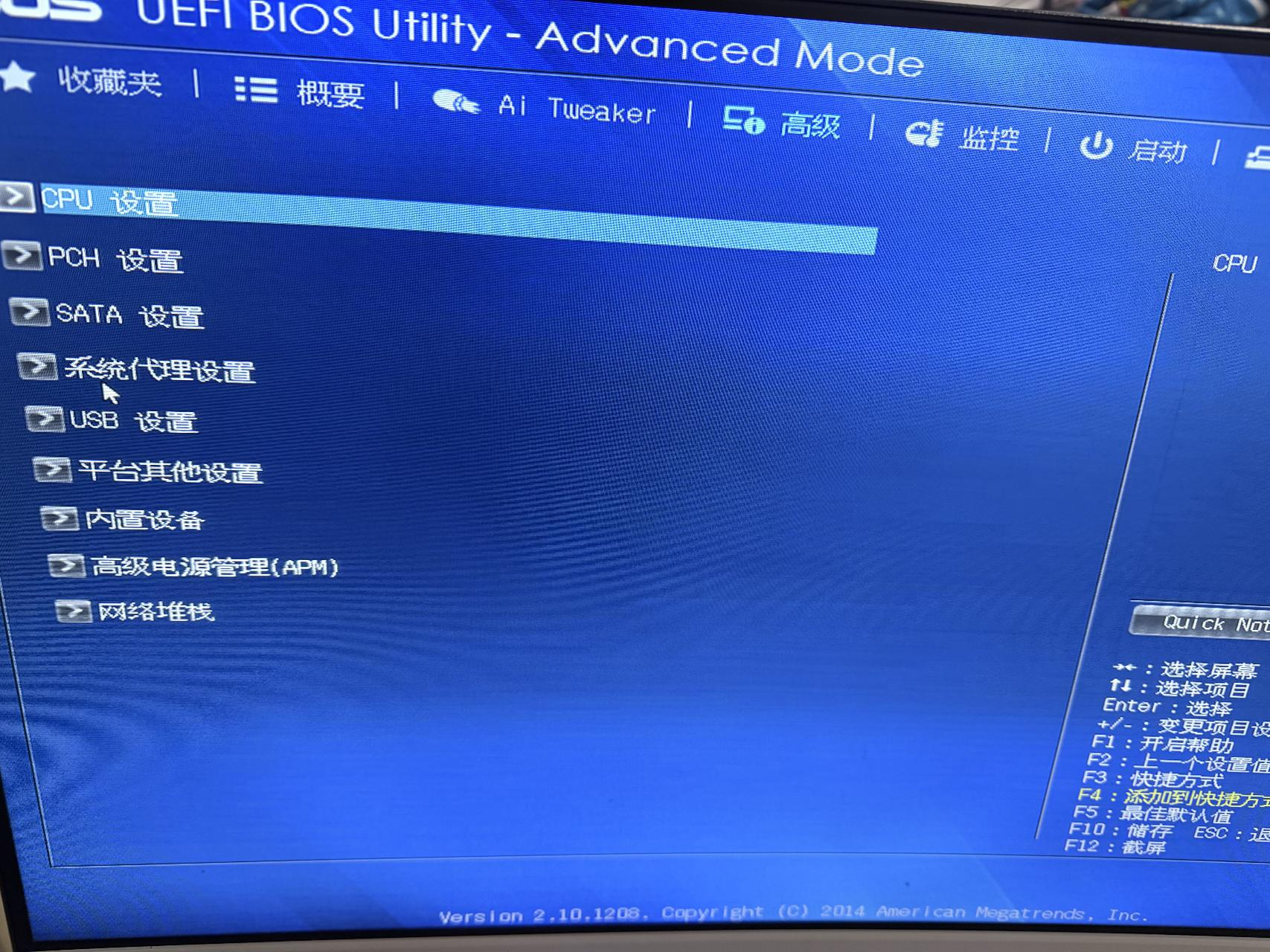
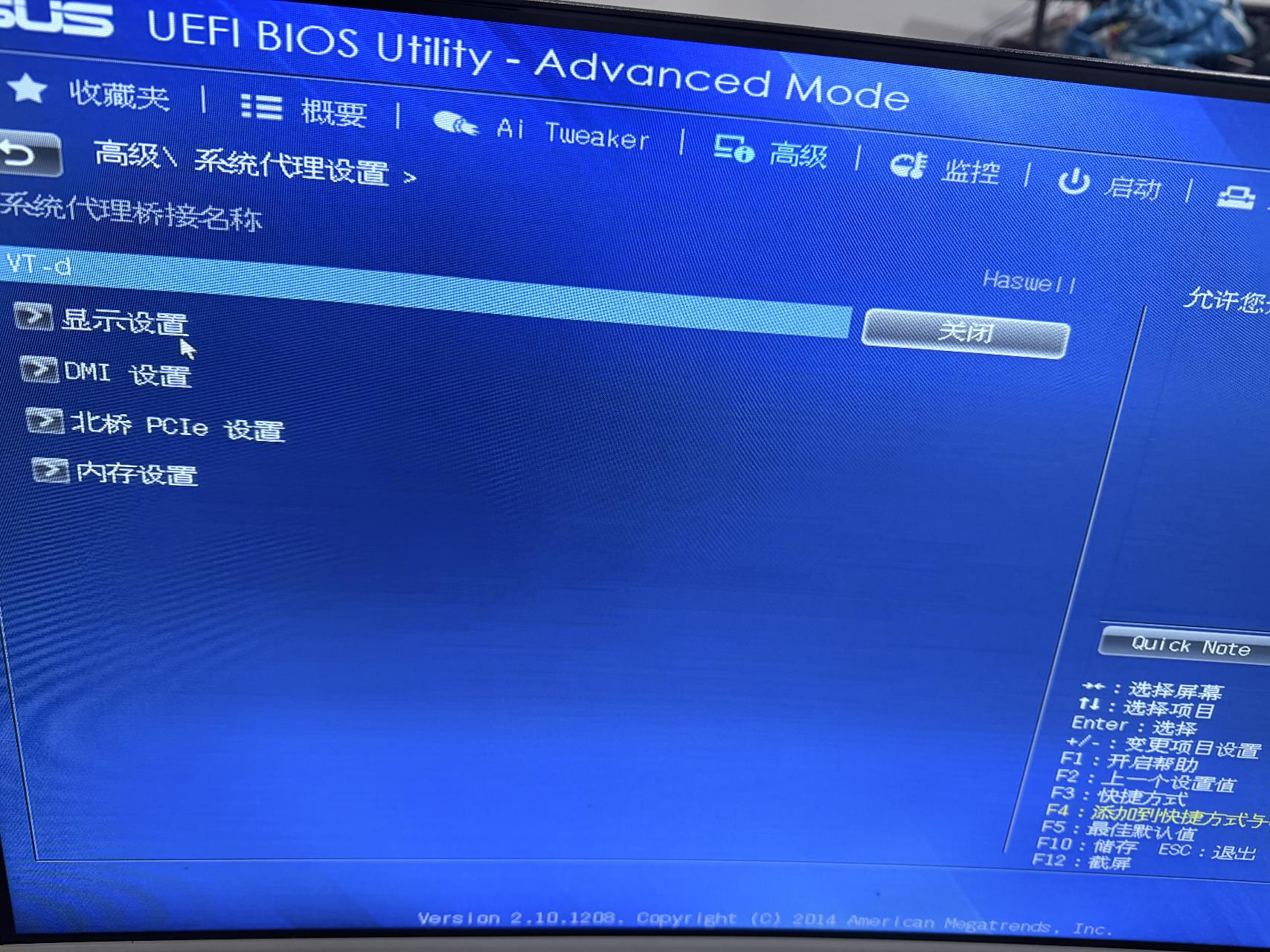
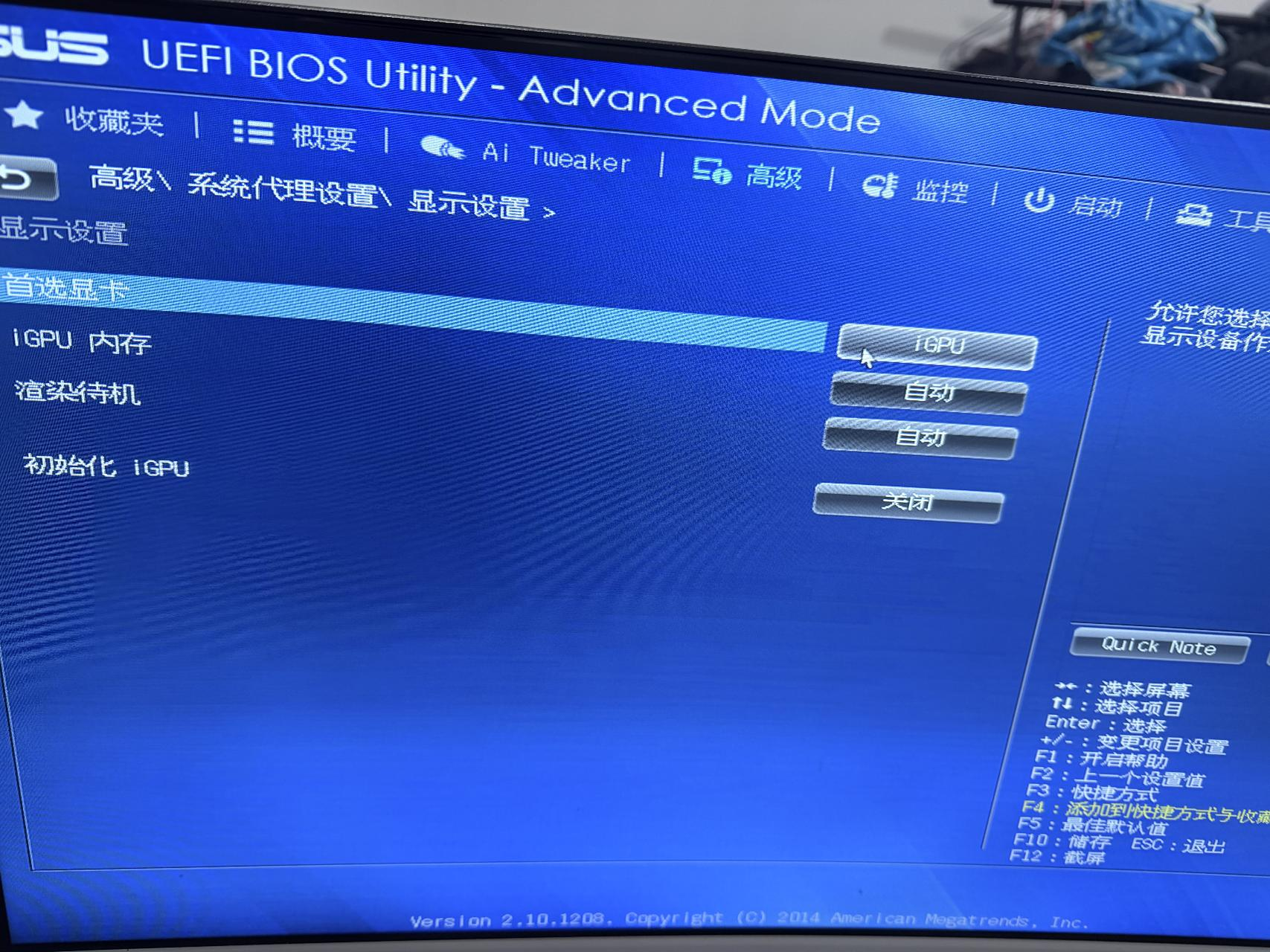
点击顶部启动/boot,CSM(兼容性支持模块),全部设置为仅UEFI或UEFI驱动(这一步很重要),设置完成后,把开启CSM设置成关闭
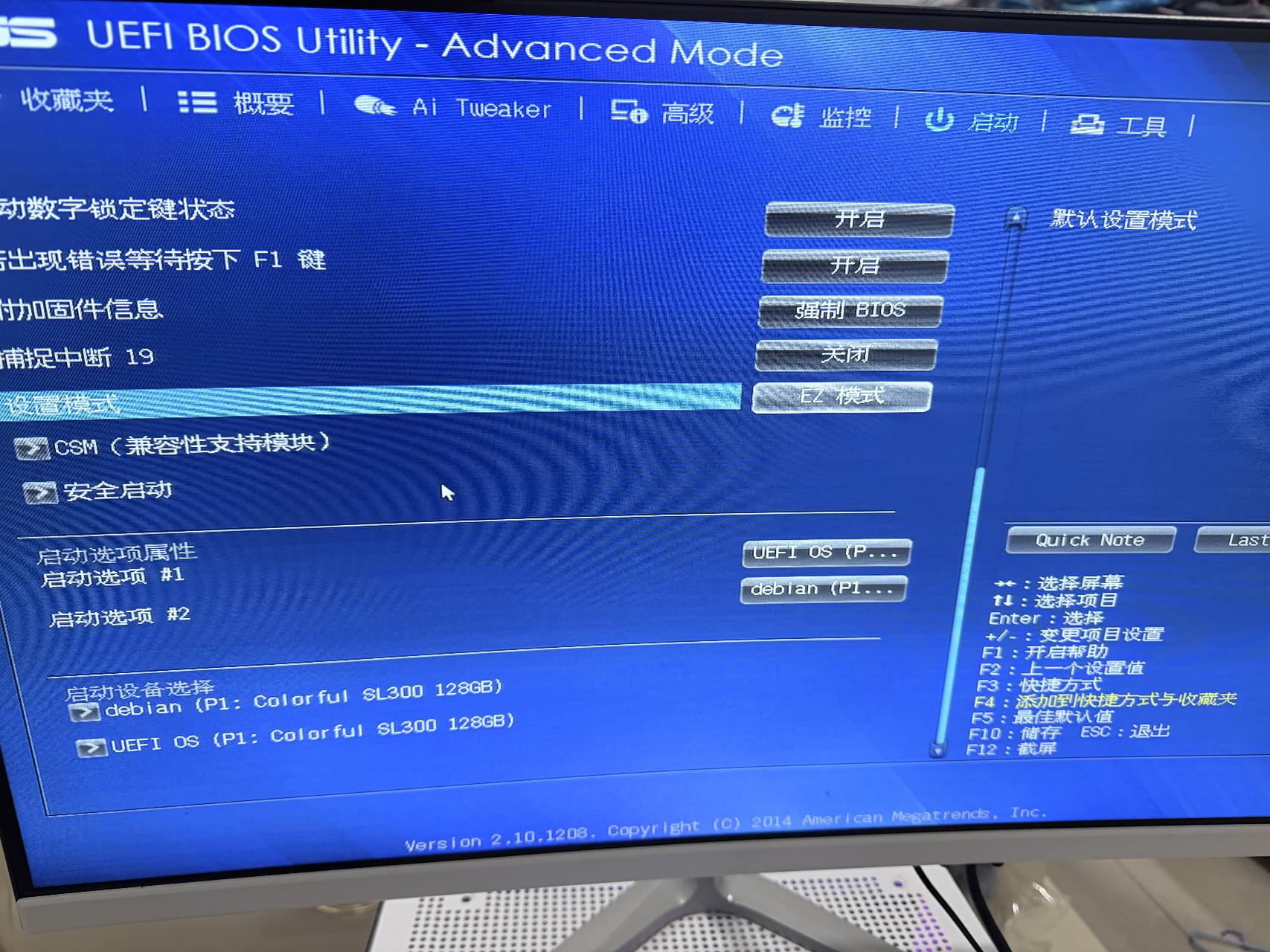
在启动盘顺序,一定要设置带有UEFI开头字样的设置
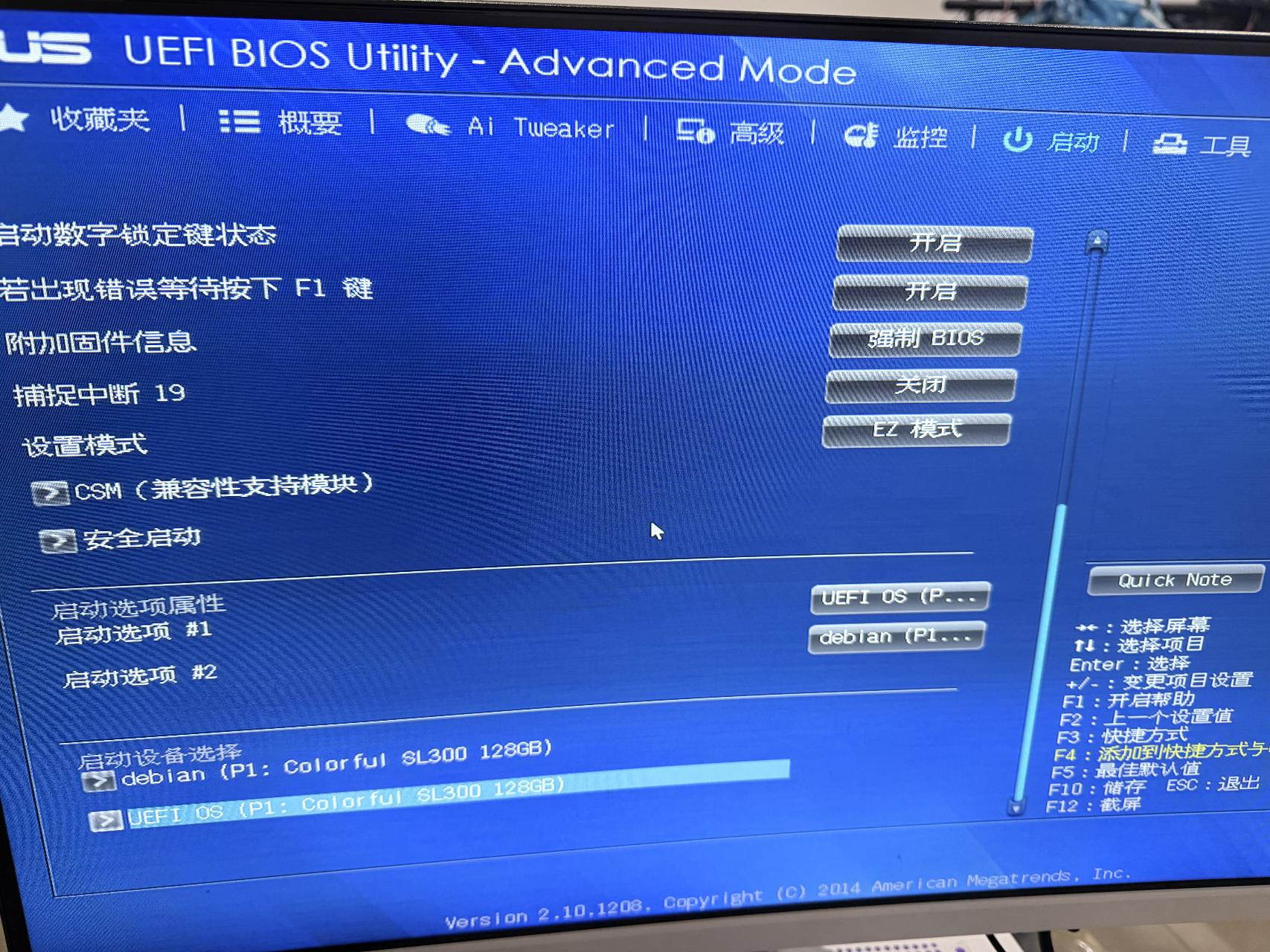
找到安全启动,关闭或者设置为其他操作系统
第四章 P106-100 显卡 NVIDIA 驱动全流程安装
4.1 开启飞牛 OS SSH 权限
4.2 分步执行驱动安装命令
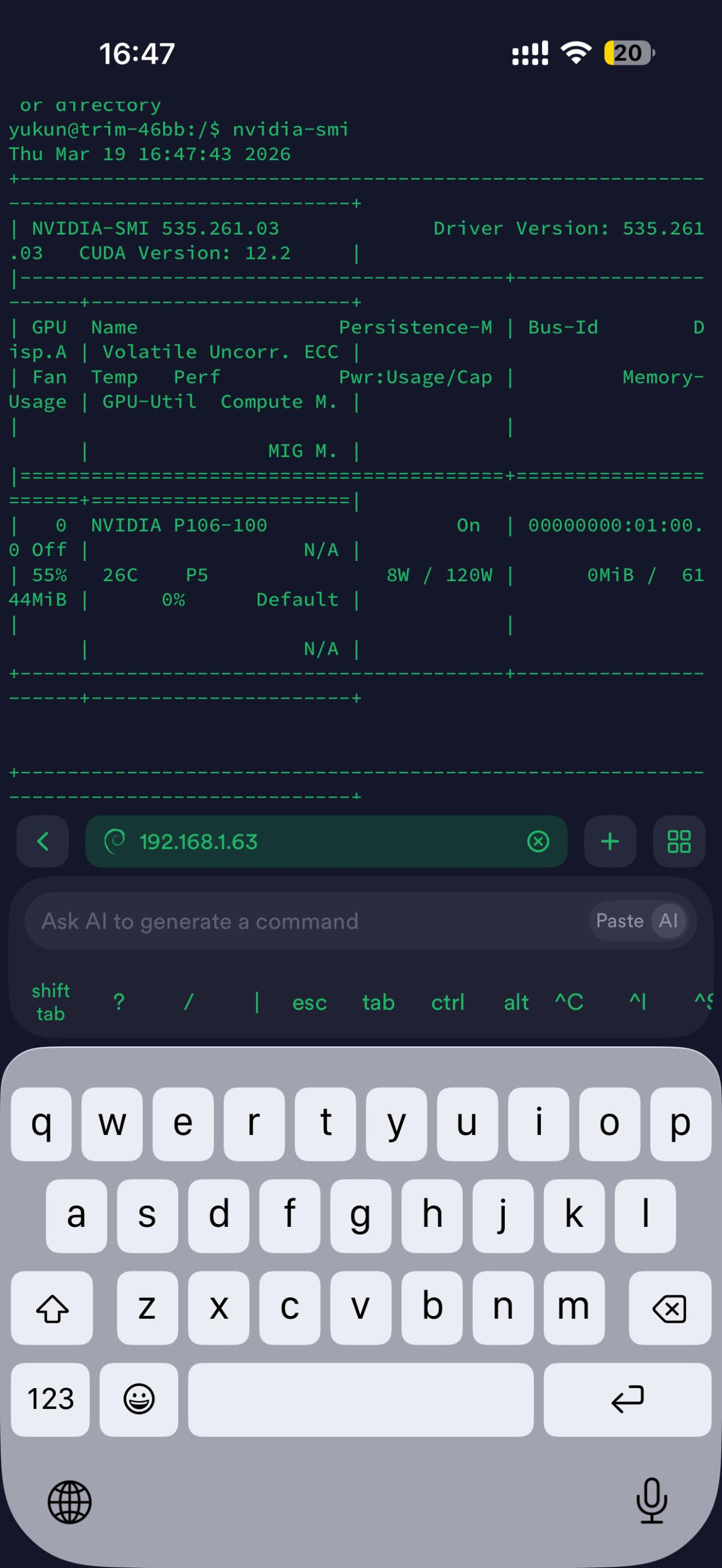
出现下图则驱动安装成功
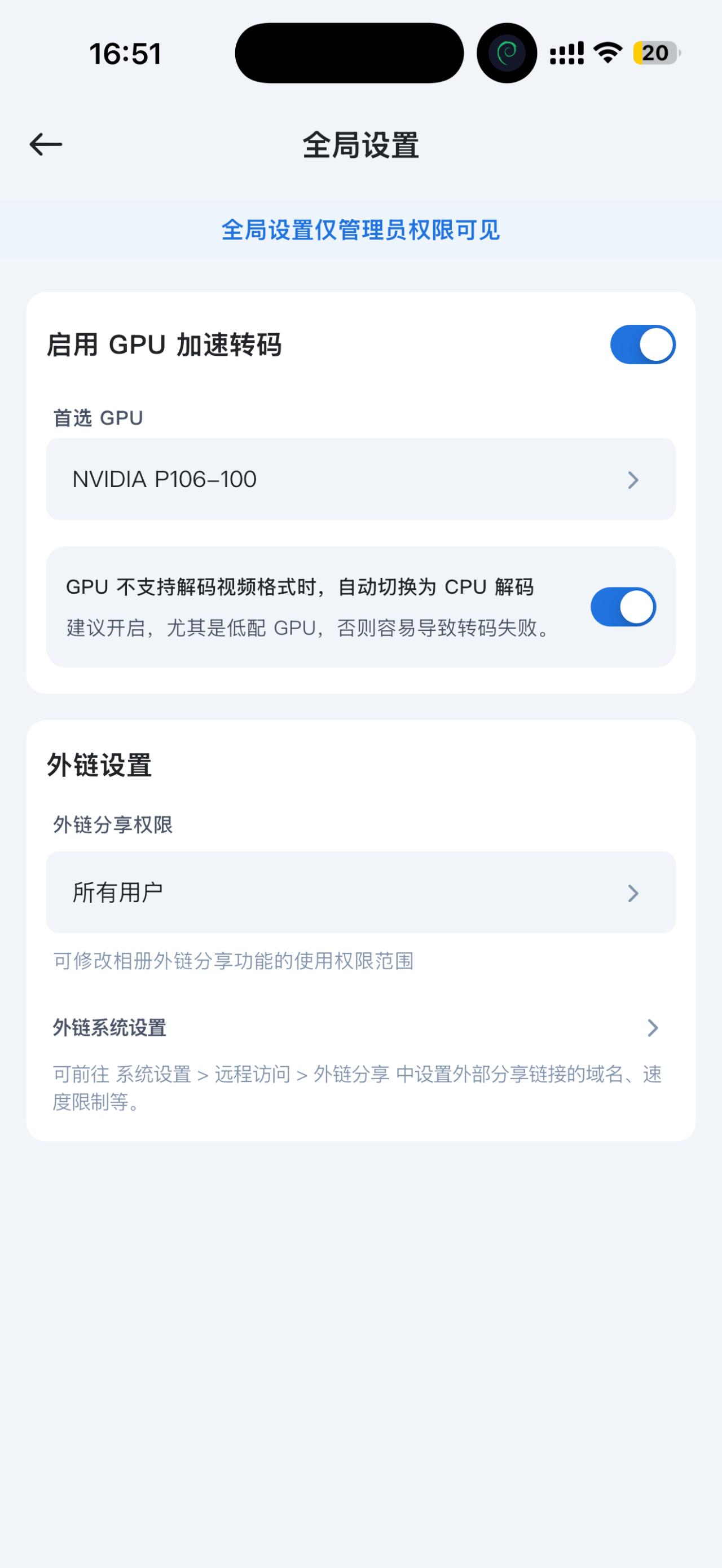
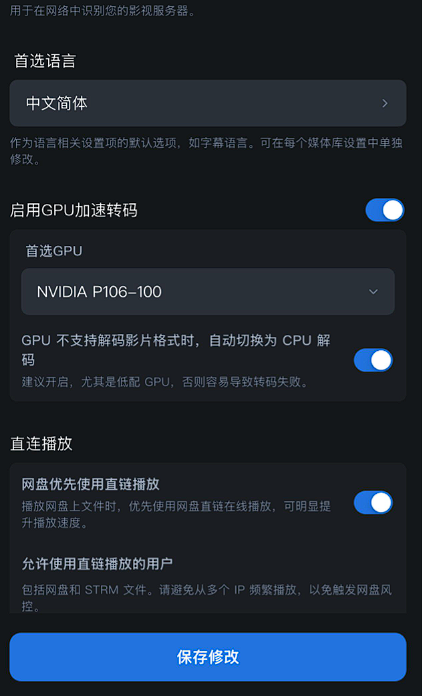
第五步,打开你的飞牛相册,飞牛影视,在设置里面把模型下载安装下来就可以设置GPU为P106-100了


- 最新
- 最热
查看全部